
针对高频办公用户,本文提供搜狗输入法下载后的深度配置方案。不仅涵盖了最新的V14.x版本核心功能,还重点解析了如何通过多设备词库同步解决异地办公输入习惯断层的问题。针对常见的Windows系统下“Ctrl+Space”冲突及自定义短语失效等痛点,给出了实测可行的排查方案,旨在帮助文字工作者构建私人专属的高效输入流,提升每日万字级别的产出效率。
在追求极致产出的现代办公环境中,输入法已不再是简单的打字工具,而是提升思维流转速度的生产力插件。通过合理的配置与深度功能挖掘,搜狗输入法能显著降低文字录入的认知负荷。
截至2024年的最新V14.10正式版,搜狗进一步优化了“自定义短语”功能。办公用户建议立即进入【属性设置-高级】中,配置如“rq”对应当前日期、“dz”对应公司详细地址等缩写。更关键的是,针对Win10/11用户常反馈的快捷键冲突问题,建议在安装后第一时间检查“中英文切换”是否与Adobe系列软件或代码编辑器的热键重叠。通过将切换键改为“Ctrl”单键或自定义组合,能有效避免在Photoshop绘图或VS Code编码时误触导致的输入中断,确保创作流不被打断。
许多用户在完成搜狗输入法下载并安装后,往往忽略了账号登录背后的战略价值。对于需要在MacBook与公司Windows台式机之间频繁切换的职场人来说,手动录入专业术语是极大的内耗。通过开启“细胞词库”与“个人词库同步”,搜狗能自动学习你的行业术语偏好。例如,在法律或医疗行业,特定长难词汇在输入过一次后,即可在另一台设备上通过首字母简拼快速呼出。这种无缝衔接感,是原生系统输入法难以企及的效率护城河,确保了无论在何处办公,输入体验始终如一。
搜狗输入法下载后的隐藏价值在于其内置的生产力组件。按下“Ctrl+Shift+U”即可快速唤起OCR文字识别功能,这对于无法复制文字的PDF文档或图片素材简直是救星。实测显示,其对中文印刷体的识别准确率已接近99%。配合“语音入字”功能,在会议记录场景下,每分钟可录入高达400字,且支持中英混输。这种多模态的输入方式,将原本碎片化的信息采集过程整合进打字动作中,让输入法真正成为办公自动化的核心枢纽,极大释放了双手压力。
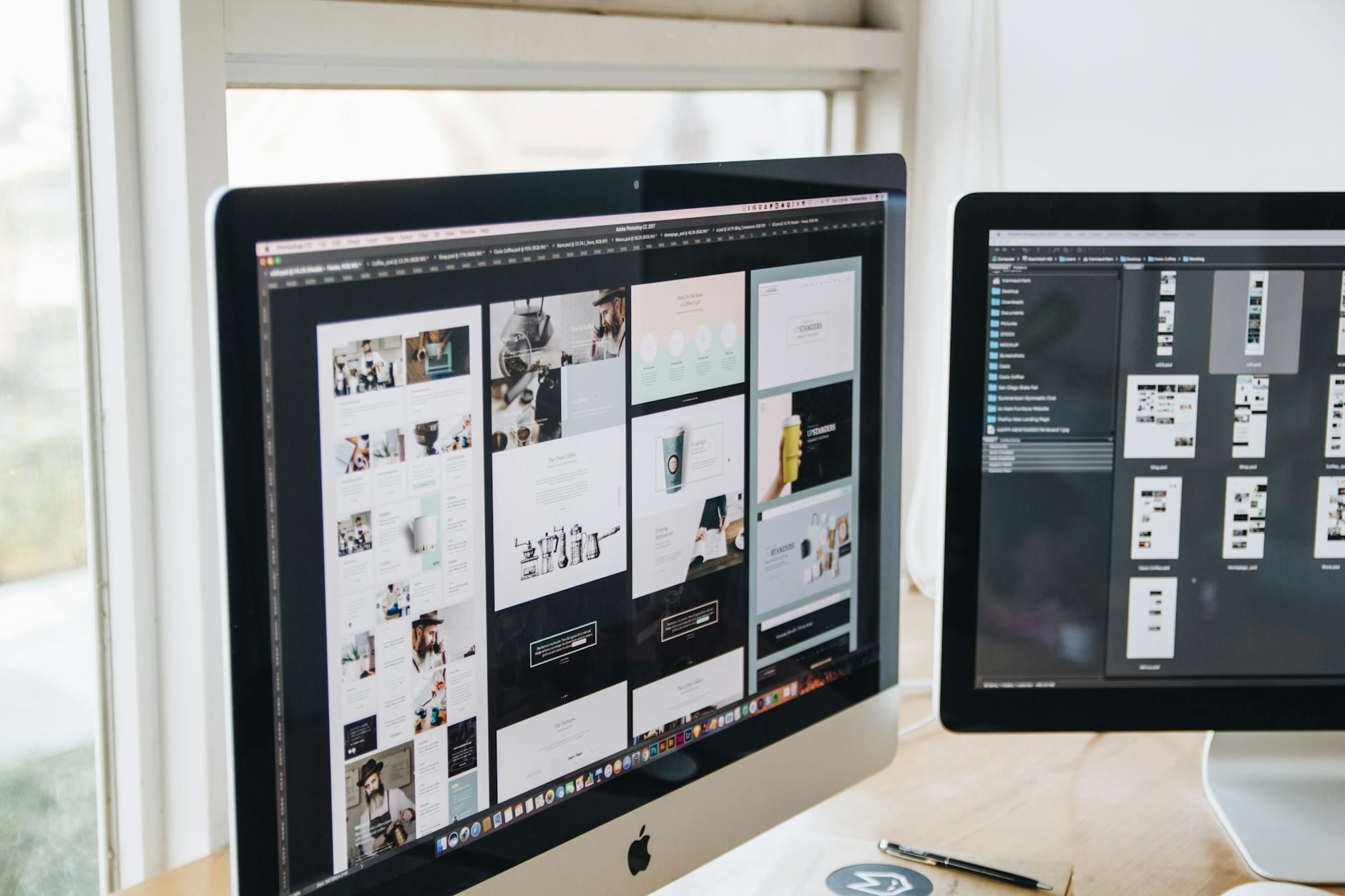
在运行大型办公软件如AutoCAD或某些老旧ERP系统时,用户可能会遇到搜狗输入法无法呼出候选框的尴尬。这通常并非软件损坏,而是“兼容性模式”或“TSF框架”设置问题。在搜狗的【医生工具】中,选择“一键修复”或手动在设置中开启“兼容性模式”,通常能解决90%的显示异常。此外,针对高分屏笔记本用户,建议在【外观】设置中将皮肤缩放比例调整为120%以上,并开启“高DPI适配”,以确保在4K显示器下候选字清晰可辨,减少视觉疲劳并提升选词精准度。
这通常是由于Windows语言首选项中未将搜狗设为默认。请进入系统设置的“语言和区域”,在键盘选项中点击“添加键盘”,确保搜狗输入法已启用并上移至首位。若仍不显示,可尝试使用搜狗工具箱中的“输入法修复”功能重置注册表项。
追求纯净办公的用户,可在“属性设置”的“外观”选项卡中取消勾选“开启皮肤推荐”,并在“高级”设置中关闭“节日提醒”及“资讯推送”。此外,在安装过程中选择“自定义安装”并取消勾选捆绑插件,即可获得接近极简版的纯净输入体验。
无需手动导出文件。只需在新旧设备上登录同一个搜狗账号,并在【账号中心】开启“配置同步”。稍等片刻,你的所有打字习惯、自定义短语及自造词都会通过云端自动同步完成。对于断网环境,也可以使用“词库管理”中的导出TXT功能进行物理迁移。
立即获取最新版搜狗输入法下载安装包,开启你的高效办公新纪元,让每一次敲击都精准有力。